〜迷惑メールを見て!それで解決します〜
こんにちは。
私は専業主婦で、今までパソコンとはほぼ無縁の生活を送っていました。
そんな私がリベ大に出会い、
MacBook Airを購入し、ブログに挑戦しています。
素人・初心者だからこそ、
同じところで困っている人の役に立てるのではないか
そう思い、このブログを書いています。
WordPressを立ち上げたのに管理画面に入れない?
ConoHaに登録してWordPressでブログを立ち上げたけれど、
自分のブログの管理画面に入れなくなった人、いませんか?
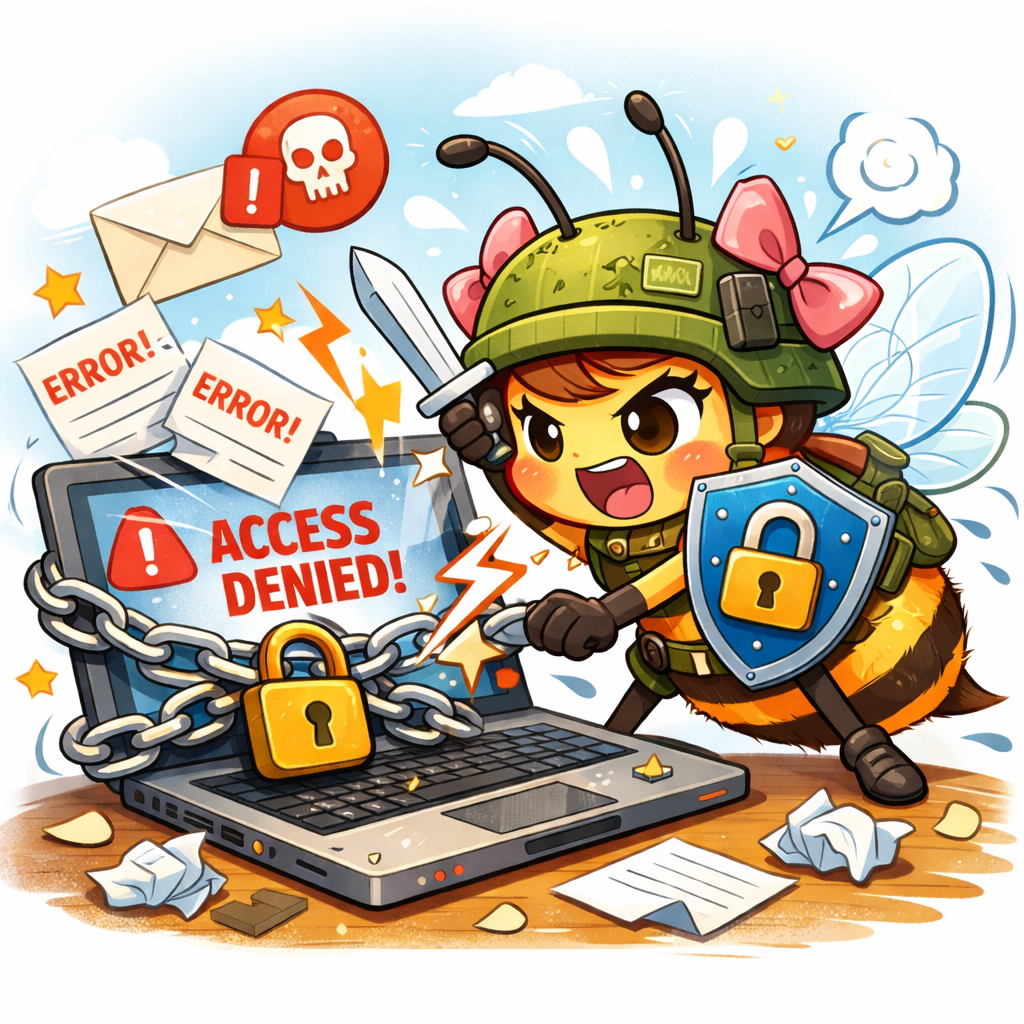
……はい、私がそうでした。
でも大丈夫です。
ちゃんと入れるようになります。
「できないことはない」と思っていた私がつまずいた話
令和8年、世はネット全盛期。
困ったことがあれば
YouTube先生もいるし、ChatGPTもある。
「できないことなんてないでしょう」と思っていました。
リベ大のセミナーを見て
「ConoHaでWordPressを使ってブログを書くといい」
というところまでは理解。
ちょうど同じ時期に、
ブログ開設を詳しく解説している
YouTube「ヒトデせいやチャンネル」も見つけました。
今、始めるしかない。
そう思い、
記事を書く気満々でクレジットカードを握りしめて登録しました。
初心者最大の壁「プラグイン」
「サーバー」「ドメイン」
聞きなれない言葉が次々に出てきます。
それでも動画で見た言葉ばかりだったので、
なんとか勢いで進めました。
かなり消耗しながらも、
「とにかく記事を書くところまで」という気持ちだけで進みます。
なんとか開設までたどり着いた、その時。
一番最初にやること――
プラグインの設定。
「????なにそれ?」と思いながら、
動画で言われるがままに7つインストールしました。
そこで疲れてしまい、一旦終了。
次の日、管理画面に入れない地獄
翌日、
「今日こそは記事を書くぞ!」と気合満々でパソコンを起動。
ConoHaのログイン画面から
「サイト管理」→「サイト設定」→「管理画面URL」をクリック。
すると、
昨日立ち上げた自分のサイト画面には行けるのですが、
管理画面ではありません。
URLを手入力しても、
パソコンを再起動しても、
どうしても管理画面に入れない。
原因はセキュリティ系プラグインだった
調べに調べて、ようやく原因が分かりました。
どうやら
昨日入れたセキュリティ系プラグインが悪さをしているらしい。
うろ覚えですが、
そのプラグインの説明にはこんなことが書いてありました。
管理画面に侵入しにくくします
本人も入りにくくなりますが、その分安全です
新しい管理画面URLを登録してください
管理画面のURLは
すでにサイトのURLと違っていたので、
「もう自動で設定されているもの」だと思っていました。
しかし実際は、
自分で新しい管理画面URLを確認する必要があったのです。
同じところでつまずいている方へ【重要】
私と同じ状況の方、
プラグインをアンインストールする前に、これだけ確認してください。
迷惑メールフォルダを見てください
セキュリティ系プラグインから、
新しい管理画面に入るURLがメールで届いています。
しかも、
迷惑メールに入っていることが多いです。
そのURLをクリックすれば、
管理画面に入れます。
私はこれに気づかず、
2時間かけてプラグインを入れ、
3時間かけて削除しました。
正直、心が折れかけました。
ブログ最大の敵は「立ち上げ」だった
ブログにはたくさんのハードルがあると聞きます。
- 文章を書くハードル
- 書き続けるハードル
私も、この2つが最大の敵だと思っていました。
でも今の私が思う
**最大にして最強の敵は「ブログを立ち上げるところ」**です。
ここを一緒に乗り切って、
お互い、すんばらしいブログ生活を送りましょう。

コメント